Mengenal Sistem Operasi Komputer


M
engenal Sistem Operasi pada Komputer - Pada kesempatan kali ini Khiansantang akan sedikit menjelaskan tentang sistem operasi pada komputer. Saat ini banyak orang diluar sana yang sudah menggunakan komputer, namun tak jarang dari mereka yang mengerti apa dengan arti sistem operasi. Mereka hanya menggunakan dan secara tidak sadar yang digunakan dalam pekerjaan sehari-hari adalah suatu sistem operasi, entah itu handphone, laptop atau komputer. Nah berikut penjelasan mengenai sistem operasi, kususnya pada komputer.

Apa itu Sistem Operasi?
Sistem Operasi dalam bahasa inggris operating system atau OS merupakan perangkat lunak sistem yang bertugas untuk melakukan kontrol dan manajemen perangkat keras serta operasi-operasi dasar sistem, termasuk menjalankan software aplikasi seperti program-program pengolah kata dan browser web.
sistem operasiSistem Operasi juga bisa didefinisikan sebagai perangkat lunak yang bertindak sebagai perantara antara pemakai komputer ( user ) dengan perangkat keras ( hardware ). Pemakai komputer sendiri dibagi menjadi tiga yakni Common User (pengguna komputer biasa), Programmer (seseorang yang membuat aplikasi / program), dan Aplication (seseorang pengguna komputer).
Tujuan Sistem Operasi
a. Menjalankan program-program dari user dan membantu user dalam menggunakan komputer.
b. Menyediakan sarana sehingga pemakaian komputer menjadi mudah (conveinent).
c. Memanfaatkan perangkat keras komputer yang terbatas secara efisien (resource manager).
Fungsi Sistem Operasi
a. Mengorganisasikan atau mengendalikan kegiatan komputer.
b. Mengatur memori.
c. Mengatur proses input dan output data.
d. Memanajemen file.
e. Memanajemen direktori.
Komponen Sistem Komputer
a. Hardware berfungsi menyediakan “basic computing resources” (CPU, memori, I/O devices). 
b. Sistem operasi berfungsi mengendalikan / mengkoordinasi pemakaian hardware oleh aplikasi / program dari user. 
c.Applications Programs menggunakan system resources untuk penyelesaian masalah komputasi dari users (compilers, database system, video games, bussines programs). 
d. User (people, machines, other computers). 

Bagian Sistem Operasi Secara Umum

a. Mekanisme Boot, yaitu meletakkan kernel ke dalam memory
b. Kernel, merupakan inti dari sebuah Sistem Operasi
c. Command Interpreter atau shell, bertugas membaca input dari pengguna
d. Pustaka-pustaka, yang menyediakan kumpulan fungsi dasar dan standar yang dapat dipanggil oleh aplikasi lain
e. Driver untuk berinteraksi dengan hardware eksternal, sekaligus untuk mengontrol mereka.
Sebagian Sistem Operasi hanya mengizinkan satu aplikasi saja yang berjalan pada satu waktu (misalnya DOS), tetapi sebagian besar Sistem Operasi baru mengizinkan beberapa aplikasi berjalan secara simultan pada waktu yang bersamaan. Sistem Operasi seperti ini disebut sebagai Multi-tasking Operating System (misalnya keluarga sistem operasi UNIX).
Beberapa Sistem Operasi berukuran sangat besar dan kompleks, serta inputnya tergantung kepada input pengguna, sedangkan Sistem Operasi lainnya sangat kecil dan dibuat dengan asumsi bekerja tanpa intervensi manusia sama sekali. Tipe yang pertama sering disebut sebagai Desktop OS, sedangkan tipe kedua adalah Real-Time OS.
Sebagai contoh, yang dimaksud sistem operasi itu antara lain adalah Windows, Linux, Free BSD, Solaris, Mac OS, palm, symbian, android dan sebagainya. Ok sekian dulu posting kali ini, semoga bermanfaat  wink naughtyric

print this pagePrint Halaman Ini

Cara Membuat Efek Noise Background Realistic dengan CorelDRAW


C
orelDRAW memang tidak ada habis-habisnya bila di bahas, dalam kesempatan ini saya sedikit berbagi tentang Cara Membuat Efek Noises Rackground Realistic.

Dan kali ini saya mendesain logo Harley Davidson, tidak usah berpanjang lebar mari kita bahas bersama-sama,,
heheheheeee,,,,


OK.. mari kita mulai membuat background seperti gambar diatas.


Langkah; 1
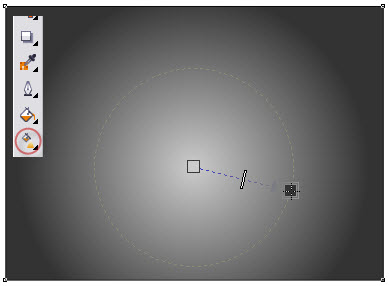
Buat objek kotak dengan Rectangle tool pada Toolbox, selanjutnya buat gradasi warna dengan Interactive Fill tool, pada Properti Bar > Fill Type > pilih Radial, maka hasilnya seperti gambar dibawah ini;


Langkah; 2
Buat objek elip dengan Ellipse tool pada Toolbox persis ditengah objek kotak, selanjutnya buat gradasi warna dengan Interactive Fill tool, hasilnya seperti gambar dibawah ini;


Langkah; 3
Pada Toolbox pilih Transparent tool arahkan pada object elip dan drag ke atas, hasilnya akan seperti gambar dibawah ini;


Langkah; 4
Pada Toolbox pilih Drop Shadow tool arahkan pada object elip dan drag ke bawah, hasilnya akan seperti gambar dibawah ini;


Langkah; 5
Copy Paste objek elip dan Clear semua efek yang ada dan beri warna hitam, kemudian pada Menu Bar > Bitmaps > Conver To Bitmap… pada tab yang sama yaitu Bitmaps > pilih Blur > Gaussian Blur atur sliding Radius sesuai keinginan anda, selanjutnya pada Toolbox pilih Transparent tool arahkan pada objek elip bitmap tersebut dan drag ke bawah, hasilnya akan seperti gambar dibawah ini;


Langkah; 6
Seleksi semua objek, pada Menu Bar > pilih Bitmaps > Conver To Bitmap… kemudian pada tab yang sama yaitu Bitmaps > pilih Noise > Add Noise… atur sliding Level dan Density sesuai keinginan anda, klik OK untuk mengakhiri proses, hasilnya seperti gambar dibawah ini;


Langkah; 7
Objek masih keadaan terpilih, pada Menu Bar > pilih Bitmaps > Edit Bitmap… maka anda diarahkan ke Corel Photo Paint, Pada Menu Bar > pilih Effects > Texture > pilih Plastic… kemudian atur pada slider seperti gambar dibawah ini, sehingga akan tercipta efek noise yang realistis;


Langkah; 8
Download file logo Harley Davidson yang sudah saya sediakan file mentah bentuk vector format .cdr & .cmx disini!!. Tempatkan di tengah background yang sudah kita buat;


Hasil akhir seperti gambar dibawah ini;


Selamat Mencoba ya,,,!!

Sumber: http://belajar-coreldraw.blogspot.com

print this pagePrint Halaman Ini

Cara Membuat Burung Twitter Terbang Di Blogspot


C
ara membuat / memasang widget burung Twitter terbang di Blogger, mungkin trik ini sudah tidak asing lagi bagi sobat dan sudah banyak sekali saya melihat blog yang sudah memasang widget burung Twitter terbang ini dengan berbagai macam style dan warna burung Twitter yang berbeda-beda, sekarang saya akan mengulas kembali khusus buat teman-teman blogger yang baru membuat blog dengan platform blogspot

Memasang Burung Twitter Terbang di Blogspot

Twitter adalah layanan jejaring sosial yang sangat populer sekarang ini selain Facebook dan Google+ dan tidak salah banyak orang yang beramai-ramai untuk menjalin koneksi melalui Twitter apakah itu untuk keperluan bisnis maupun hanya sekedar berteman saja, nah bagi sobat yang mempunyai blog tidak ada salahnya memasang widget burung twitter terbang ini selain membuat blog sobat cantik dan unik, widget ini juga mempermudah sobat untuk menjalin pertemanan baru dengan pembaca blog sobat, hanya dengan sekali klik pada burung twitter yang terbang maka akan otomatis terhubung dengan profile Twitter sobat,

Ok tanpa panjang lebar mari kita kupas bersama-sama cara memasang widget ini
Pertama-tama silahkan login di Blogger

  • Klik Layout > Add Gadget > Html/Javascript
  • Copy paste kode di bawah ini ke kolom Html/javascript

<!-- floating twitter Bird -->
<script type="text/javascript" src="http://bloggerpeer.googlecode.com/files/tripleflap.js"></script>
<script type="text/javascript">
var birdSprite="https://blogger.googleusercontent.com/img/b/R29vZ2xl/AVvXsEiXHgz_cnFLHGUzF-95E_AjEwiTzc84WCNo3Bp1SgPH06e-pUWZVCSwCPlXR5FsInCt563eQKd2aQO_-CAW7qIbvOo0TFMtlXvoAwYFMOj2mI-tmurzAupRhmXWLDBX_FGQaDWFhQARpEg/s1600/burung+twitter+terbang.png";
var targetElems=new Array("img","hr","table","td","div","input","textarea","button","select","ul","ol","li","h1","h2","h3","h4","p","code","object","a","b","strong","span");
var twitterAccount = "http://twitter.com/isbernendi";
var tweetThisText = "Twitter - UserID http://bloggerpeer.blogspot.com/";
tripleflapInit();
</script>

  • Ganti kode yang berwarna biru dengan nama pengguna (username) akun Twitter sobat
  • Simpan dan lihat hasilnya

Warna Pilihan Burung Terbang Twitter

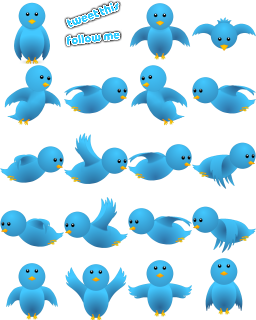
Rubah Warna Burung Twitter

Untuk membuat warna burung twitter yang lain sobat bisa mengganti kode yang berwarna merah diatas dengan kode-kode dibawah ini sesuai dengan warna pilihan yang sobat inginkan


Warna Kuning

  • https://blogger.googleusercontent.com/img/b/R29vZ2xl/AVvXsEiFnrbuHY4Q6H2rpjqM7ofquXlhAitrfMYUnPGcWLBE0k1A-hj3dcyrz1wsBA3e26UuWX73rHgkl0FItT8l_e8hZLJmnhfh18DPkayKaFQQVL2SB6luCrO69V7bTcXdr7sopRPxoAlC4A0/s1600/yellow+bird.png

Warna Hitam

  • https://blogger.googleusercontent.com/img/b/R29vZ2xl/AVvXsEhMFyODJIVUU6eqoAcGxfX-TK10EMOFb-tWYOYxaikIX1KyACnyYuVDNACgy2uTvDISIiTqTGY9knnD7aL0afktEwLiMB7AyQLkIDVfxpSwGd1bQHWNJ69F9kGQGdKzjRUV0qO2sP-kRCA/s1600/black+bird.png

Warna Biru

  • https://blogger.googleusercontent.com/img/b/R29vZ2xl/AVvXsEjfGxW494T_amrUyVr7iP2RF5u9W7uT9BnKtSt9zJeaLwXI4_sY4O3HXrh1VNuzDNJ7Dw6A-0WuYJvDjlqykS8lIRKcawjmuHGkHhJ9eaEWESOlIhHH7_QGRSqI9AbaTjA6Bv015y-RmYA/s1600/Blue+bird.png

Warna Coklat

  • https://blogger.googleusercontent.com/img/b/R29vZ2xl/AVvXsEhmwvWWTb10tRDwdN_lpVjMey571Sl4RfJCAygkljzxpt4rUTVjUpilJGRWsQ2zrz19ox5trSAaJyVeSlmjXYJKoJRbiWs-OodtxJbpFzuzm9hkffsSNdlWtUDdtXFxr0Kz-7m4R8IX-Lk/s1600/brown+bird.png

Warna Hijau

  • https://blogger.googleusercontent.com/img/b/R29vZ2xl/AVvXsEii-EbuxxQhL6euLRq7sRZ0UvPTo4Y6rPNvLWYKhOv0HZv5RHKw-9hTxEkIgG0BqH-KeH8JNEJvZEsNNyI2bCl7x-bpOh0N_37zpEGa_8lbfwSqKx4-pHysUphNvVazp38scI90SDWqvFY/s1600/Green+bird.png

Warna Ungu

  • https://blogger.googleusercontent.com/img/b/R29vZ2xl/AVvXsEjKBIEcHwnx0HxePULV2fLXmjQr6cZeck3HY983SsTFwVMx7xAlbMCBd-Zy1aJL1Oer5vNtm9bX38A8WJ8Tx6ML0iiSU3pwclAKd_RCK751JNCIrXsJ4I-Q2WOA9eEd5QmXuZuj8OL-IC0/s1600/purple+bird.png

Warna Putih

  • https://blogger.googleusercontent.com/img/b/R29vZ2xl/AVvXsEipVhOw-FK8pGUhip-kQM2ZW0Db2l_tKmxdXg2rxBpaX7gLuw7au-wFfZy-lnyKERLoc6yt37ETY0agAF5qbgCJjVSzcZHPs4PCW3DDgrxBIr5Ir1RBzgRf3pA29Ul5Q25_BNUyKY-Wn60/s1600/white+bird.png

Warna Merah

  • https://blogger.googleusercontent.com/img/b/R29vZ2xl/AVvXsEgVHdkOhwnpxp5ANU_F83X2MF4mz_zoeG0JDO0VFw6nUIMcCD2iHsqxhzUBeLnQlwMTTl2nek0VfeeMXurXaH8aM3w-IaqheRL8W_TS6YpEZlQX0IML4OlOpZr3NHudIFA-orXxgMEdiQU/s1600/red+bird.png


Dan terakhir jangan lupa disimpan

print this pagePrint Halaman Ini
Next Previous home
DAFTAR ISI

Follower

Jadwal Sholat

Copyright © 2010 MTs Al-Falah Jatinangor All rights reserved.
Abahvsan by MTs Al-Falah . Blogger Template by Anshul Dudeja