Tampilkan postingan dengan label Ms. Excel. Tampilkan semua postingan

Beberapa cara menambahkan sheet baru di Ms Excel

S
ecara default ketika anda membuka program ms excel akan terdapat tiga sheet yaitu sheet1, sheet2, dan sheet3. Namun demikian user bisa mengatur default jumlah sheet ketika membuka program ms excel. Dari ketiga sheet tersebut bisa saja user membutuhkan sedikit sheet misalnya hanya satu atau dua buah saja, sehingga user sebaiknya menghapus sheet yang tidak diperlukan. Namun bisa juga user membutuhkan lebih banyak sheet dari jumlah sheet default, sehingga user perlu menambahkan sheet baru sebagai lembar kerja. Dibawah ini adalah beberapa cara yang dapat digunakan untuk menambahkan sheet baru di ms excel.


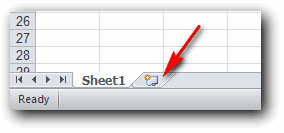
  1. Dengan cara klik pada icon insert Worksheet disebelah kanan urutan sheet di ms excel.

    Insert new sheet
  2. Menggunakan kombinasi tombol Shift+F11
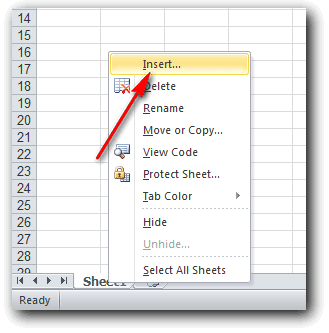
  3. Klik kanan pada sheet kemudian pilih Insert

    Insert sheet baru
Ketiga cara diatas dapat anda pilih yang paling mudah dan cepat bagi anda. Semoga bermanfaat dan sukses selalu.

print this pagePrint Halaman Ini

Cara mencari nilai terendah atau terkecil di ms excel

M
encari nilai suatu angka
yang jumlahnya sangat banyak akan memerlukan waktu yang tidak sebentar, dan hasilnyapun kadang-kadang bisa terjadi kesalahan dalam menentukan nilai tersebut. Dalam angka-angka yang jumlahnya banyak tersebut, bisa saja kita membutuhkan nilai terkecil dari serangkaian angka-angka tersebut guna keperluan tertentu.
Mencari nilai terkecil dari sederetan angka dapat dilakukan dengan mudah, yaitu anda bisa menggunakan fasilitas sort descending. Dengan menggunakan sort descending maka nilai angka-angka akan
diurutkan dari nilai yang terbesar menuju ke nilai angka yang paling kecil. Namun cara yang demikian itu tentunya akan merubah susunan urutan daftar angka yang telah dibuat. Agar susunan angka tetap pada posisinya masing-masing dan kita tetap dapat mencari nilai angka terkecil, silahkan anda ikuti langkah berikut ini.
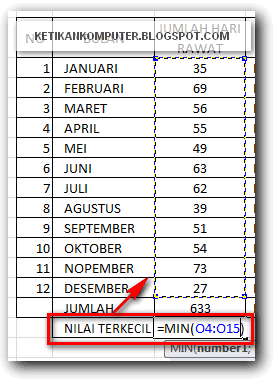
  1. Klik pada cell yang akan diletakkan hasil nilai terkecil
  2. Masukkan rumus “=MIN(blok atau seleksi pada area angka-angka yang dicari nilai terkecilnya)” tanpa tanda petik kemudian tekan enter

    Menentukan nilai terkecil di excel
  3. Maka nilai angka terkecil akan didapatkan.

print this pagePrint Halaman Ini

Cara menambahkan tanda prosen dibelakang angka secara otomatis di Excel

P
ada keadaan tertentu kadang kita diharuskan untuk menambahkan simbol prosen pada isian suatu data. Simbol prosen tersebut sebagai penanda bahwa hasil yang dimasukkan dalam tabel tersebut berupa prosentase, sehingga orang yang membaca akan mengetahui maksud dari seluruh isian data yang ditampilkan.

Pada kenyataannya anda dapat secara langsung menuliskan sebuah angka kemudian dilnjutkan dengan menambahkan tanda prosen dibelakangnya pada setiap cell di ms excel. Hal tersebut akan mudah dilakukan apabila data yang ditulis tidak terlalu banyak. Akan berbeda halnya jika data yang ditulis sangat banyak, maka akan banyak memakan waktu hanya untuk menambahkan tanda prosen dibelakang sebuah angka.
Dibawah ini merupakan salah satu trik untuk menuliskan angka diikuti dengan tanda prosen secara otomatis. Anda hanya menuliskan angkanya saja maka secara otomatis tanda prosen akan mengikuti dibelakang angka tersebut. Jadi anda tidak perlu lagi mengetik tanda prosen dibelakang angka yang dimaksud.

  1. Blok area cell yang akan diatur penulisan prosennya.

  2. Pada tab Home, group menu Number klik tombol drop down pada Number Format kemudian pilih Percentage.

    Percentase
  3. Sekarang silahkan ketik angka pada cell yang telah anda blok tadi, secara otomatis tanda prosen akan muncul ketika anda mengetik sebuah angka

    Menambahkan prosen secara otomatis di excel
  4. Perlu diingat jangan sampai terbalik prosesnya yaitu menulis angka baru diformat percentage, karena hasilnya akan berbeda.

print this pagePrint Halaman Ini

Cara menyisipkan copy baris, kolom, atau cell di tengah-tengah tabel dengan mudah di Ms Excel

M
engerjakan tugas di excel akan sangat mengasyikkan dan memudahkan kita apabila mengetahui berbagai macam trik microsoft excel. Hal yang sulit bisa dilakukan dengan mudah dan cepat dengan bantuan excel. Namun akan menjadi hal yang sulit ketika tidak banyak hal yang kita ketahui tentang trik dan tips microsoft excel. Salah satu trik excel kali ini adalah trik atau tips sederhana mengenai
copy paste cell, baris maupun kolom di Ms Excel.
Secara umum copy paste cel atau beberapa cell dilakukan dengan menyeleksi atau blok cell, baris maupun kolom kemudian dilakukan perintah copy dengan klik tanda copy atau dengan kombinasi tombol Ctrl+C. Baru setelah itu dipilih cel,
baris atau kolom tempat menyisipkan hasil copy-an cell tersebut kemudian klik Paste atau tekan Ctrl+V. Hasilnya cell yang dicopy tersebut akan menimpa secara langsung pada cell tempat paste tersebut walaupun pada cell tempat paste tersebut terdapat isi datanya. Sehingga data yang ditimpa akan hilang dan diganti oleh isi cell yang baru hasil copy cell.
Cara tersebut diatas cocok dilakukan pada cell yang kosong atau pada akhir tabel, karena tidak ada data yang tertimpa atau hilang. Nah sekarang bagaimana jika copy sel atau baris tersebut diletakkan ditengah-tengah tabel? Beberapa user akan melakukan hal berikut, yaitu menambahkan baris atau kolom baru sesuai dengan jumlah baris yang telah dicopy setelah itu baru dipaste atau disisipkan. Menurut saya cara tersebut bisa saja dilakukan namun tidak praktis atau terlalu memakan waktu, karena ada beberapa tahap yang harus dilakukan yang seharusnya tidak perlu untuk dilakukan yaitu membuat atau menambahkan baris atau kolom baru.
Dengan cara dibawah ini, anda akan dapat menghemat waktu dan lebih mudah. Untuk itu silahkan diikuti langkah-langkah berikut ini.

  1. Blok baris atau kolom dengan blok pada kepala baris atau kepala kolom yang ingin dicopy kemudian tekan Ctrl+C untuk mengcopy sel tersebut

  2. Klik kanan pada kepala baris yang akan disisipkan kemudian klik pada Insert copied Cells.
  3. Maka cell yang dicopy telah disisipkan ditengah-tengah baris tanpa harus menimpa isi cell yang telah ada dan tanpa harus menambahkan baris baru, karena secara otomatis baris baru akan dibuat sesuai dengan jumlah baris yang dicopy.


  4. Semoga bermanfaat dan sukses selalu …
print this pagePrint Halaman Ini

Cara memberi warna garis tabel pada MS. Excel

M
embuat data yang berupa tabel memang lebih mudah dikerjakan menggunakan program Microsoft Excel. Selain jendela ms excel sudah dalam bentuk kotak-kotak atau berupa sel yang memudahkan membuat tabel, ms excel juga dapat dengan mudah mengolah data-data yang dimasukkan baik berupa angka maupun kata. Secara umum atau default di excel ketika membuat tabel, maka tabel tersebut akan berupa garis-garis tabel berwarna hitam. User bisa mengatur besar kecilnya garis tabel tersebut.

Selain dapat mengatur tebal tipis atau besar kecilnya garis tabel, user dapat pula mengatur warna tabel menjadi warna yang lain selain hitam. Dengan demikian tampilan tabel yang anda buat akan kelihatan berbeda dengan tabel-tabel lain dan juga terlihat unik. Cara mengganti atau merubah warna garis tabel di microsoft excel dapat dilakukan dengan cara berikut ini.

  1. Blok atau seleksi tabel yang akan diganti atau dirubah warna garisnya
  2. Tekan Ctrl+1 pada keyboard untuk membuka jendela Format cells.
  3. Pada jendela yang muncul, klik tab Border.
  4. Pada opsi color, klik pada tombol dropdown automatic kemudian pilih warna yang dikehendaki.
  5. Untuk mengaplikasikan warna pada tabel, Setelah memilih syle pada line (garis) klik pada garis di border pada tab yang sama. Untuk mengaplikasikan pada semua garis tabel klik pada preset yaitu Outline dan inside. Jika sudah klik OK

  6. Maka warna garis pada tabel di ms excel akan berubah sesuai dengan warna yang telah anda pilih.

Jika garis yang dirubah warnanya adalah garis tertentu saja, anda dapat melakukannya dengan cara :
  1. Pada tab Home klik tombol dropdown pada border kemudian pilih Line Color dan klik salah satu warna yang anda kehendaki.

  2. Maka kursor mouse anda akan berubah menjadi gambar pensil. Klik pada salah satu atau beberapa garis yang ingin anda ubah warnanya.
  3. Sekarang garis tabel anda akan mempunyai warna yang anda kehendaki. 

print this pagePrint Halaman Ini
Trik Ms Excel | Cara merubah nama cell di Ms Excel 2010

L
embar kerja microsoft excel terdiri dari kumpulan cell yang berupa kotak-kotak. Cells tersebut dapat diubah ukuran lebar (kolom) atau tinggi (baris) sesuai dengan keinginan user. User dapat pula melakukan penggabungan atau merger cell satu dengan yang lain sesuai dengan keperluan. Dengan menggunakan Ms Excel, user akan mudah melakukan penghitungan data tertentu dengan menggunakan rumus atau formula.

Dalam menuliskan suatu formula atau rumus juga akan selalu memperhatikan letak dan nama cell. Nama sebuah cell didasarkan pada letak cell tersebut, yaitu pada kolom apa dan baris berapa. Penulisan nama sebuah sel didasarkan pada kepala kolom dan kepala baris tempat sel tersebut berada. Misalnya Sel D5, A2, F8, dsb. D, A, F merupakan kepala kolom sedangkan 5, 2,dan 8 merupakan kepala baris. Nama sebuah cell akan tampil pada kotak Name Box disamping Formula Bar pada jendela excel. Sehingga ketika anda klik pada cell tertentu maka nama sel tersebut akan secara otomatis muncul di Name Box.

Nama sel (cell) tersebut dapat anda rubah sesuai dengan keinginan anda untuk mempermudah mengakses atau menambah unik rumus anda. Nama sel tersebut dapat anda ganti dengan nama anda atau nama lain yang anda inginkan. Sebagai contoh misalnya cell D5 diganti dengan nama “Basel”. Sehingga nantinya ketika anda klik pada cell D5 maka nama yang tampil di Name Box adalah Basel. Dengan demikian ketika anda menggunakan sebuah rumus yang mengaitkan dengan sel D5 maka nama yang anda gunakan untuk menuliskan D5 adalah kata “Basel”, …. Unik bukan??!
Berikut ini adalah langkah-langkah merubah nama cell dengan nama yang lain di Ms Excel.
  1. Klik Cell yang akan diubah namanya misalnya cell D5.

    nama cell di Ms Excel
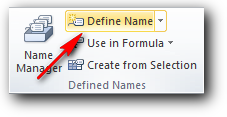
  2. Klik tab Formulas kemudian pada group menu Defined Names Klik Define Name

    Define Name di Ms Excel
  3. Pada jendela yang muncul ketikkan nama sel yang anda inginkan di kotak Name, Misalnya “Basel”. Anda bisa pula menambahkan komentar atau keterangan di comment. Jika sudah klik OK.

    Merubah nama sel di Ms Excel
  4. Mulai dari sekarang ketika anda klik pada sel D5 nama yang digunakan adalah Basel. Gunakan langkah yang sama pada sel yang lain.

    Nama lain sel di Ms Excel
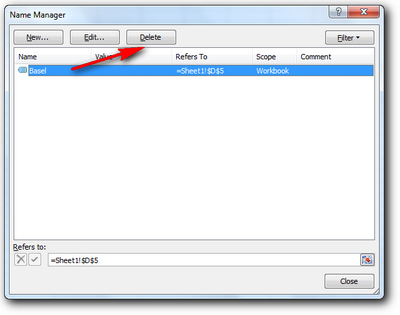
  5. Untuk mengembalikan pada kondisi semula atau untuk menghapus nama sel tersebut dapat dilakukan dengan langkah klik pada Name manager pada group menu yang sama kemudian pilih nama yang ingin anda hapus, setelah itu klik delete dan klik yes. Maka nama sel tersebut akan kembali pada nama aslinya yaitu D5

    mengembalikan nama asli sel di Ms Excel

print this pagePrint Halaman Ini

Cara menghitung banyaknya angka di Ms Excel

M
enghitung banyaknya angka yang dimaksud disini bukanlah menjumlahkan angka-angka yang ada, namun menghitung banyaknya angka yang ada. Jadi hasil dari penghitungan ini tidak dipengaruhi oleh besar kecilnya angka, namun lebih dipengaruhi oleh banyaknya angka yang ditulis.

Oleh karena itu langsung saja, berikut ini adalah langkah-langkah menghitung banyaknya jumlah angka di Ms Excel.
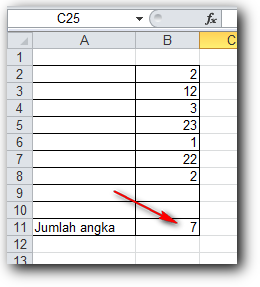
  1. Blok cell yang terdapat angkanya sampai pada cell dimana akan ditempatkan nilai jumlah banyaknya angka yang dicari. Dalam hal ini adalah cell B11
    Blok cells
  2. Pada tab home klik tombol dropdown pada Auto Sum kemudian pilih Count Numbers

  3. Maka banyaknya angka akan secara otomatis diketahui atau muncul.

    Menghitung banyaknya angka

print this pagePrint Halaman Ini

Cara menambahkan data berupa tabel di bawah grafik secara otomatis pada ms excel

K
ebutuhan akan grafik sudah menjadi hal yang seakan wajib untuk dilakukan untuk menunjukkan hasil atau capaian suatu kegiatan, baik kegaiatan suatu instansi pemerintah, bisnis usaha, maupun kejadian-kejadian yang terjadi dalam tahun tertentu. Dengan tampilan sebuah grafik suatu kegiatan atau kejadian akan mudah untuk dianalisa dan dicari penyebab dan penyelesaiannya.

Tampilan grafikpun juga harus semaksimal mungkin memudahkan pada para pembaca untuk dapat memahami dari grafik tersebut. Selain warna grafik datapun juga sebaiknya ditampilkan pula. Cara menampilkan data ada tiga macam yaitu data label data tabel atau kombinasi keduanya data label dan data tabel ada di grafik tersebut. Cara menambahkan data label pada grafik dapat anda buka tutorialnya pada halaman ini. Sedangkan cara menambahkan data tabel yaitu data berupa tabel yang biasanya berada di bawah grafik dapat dilakukan dengan langkah-langkah sebagai berikut :
  1. Klik pada grafik anda kemudian buka tab Layout
  2. Pada group menu Labels klik pada data table
  3. Pilih show data table atau show data table with legend keys

    Menambahkan data table di grafik
  4. Maka grafik anda telah ditambahkan datanya berupa tabel dibawah grafik.

    Grafik dengan data table dibawahnya

print this pagePrint Halaman Ini

Cara menghilangkan atau menambahkan angka desimal (pembulatan angka desimal) di Ms. Excel

A
ngka desimal merupakan deretan angka dibelakang koma setelah angka bulat. Misalnya adalah 32,57483. Bilangan desimal merupakan bentuk lain dari bilangan pecahan dengan bilangan pembagi mulai puluhan, ratusan, ribuan, dst. Ketika anda melakukan pembagian angka tertentu di kalkulator atau di ms excel yang menghasilkan angka desimal, angka desimal hasil dari pembagian tersebut secara otomatis terdiri dari beberapa digit angka dibelakang koma, misalnya ada 6 atau 8 digit angka. Dari hasil tersebut, terkadang hanya dibutuhkan dua digit angka desimal saja, sehingga anda perlu melakukan pembulatan terhadap angka desimal tersebut. Biasanya pembulatan sebuah angka desimal menggunakan aturan seperti ini, angka lima keatas dibelakang koma dibulatkan menjadi satu sedangka angka dibawah 5 dibelakang koma dibulatkan menjadi nol.

Pada microsoft excel anda dapat menambahkan digit angka desimal atau malah mengurangi digit angka desimal (melakukan pembulatan desimal) secara otomatis tanpa harus memikirkan aturan pembulatan yang ada, karena ms excel telah melakukan itu semua untuk anda. Untuk melakukan pembulatan maupun menambah digit angka desimal dapat anda ikuti langkah-langkah berikut.
  1. Blok atau seleksi sel yang akan anda bulatkan atau tambahkan angka desimalnya.

  2. Pada tab Home group menu Number Klik Increase Decimal untuk menambah digit angka desimal

    Decrease decimal
  3. Klik pada Decrease Decimal untuk membulatkan angka desimal atau mengurangi digit angka desimal
  4. Maka angka desimal telah dibulatkan menjadi dua angka dibelakang koma

print this pagePrint Halaman Ini

Cara mudah dan cepat menghitung sel yang kosong di Ms Excel

D
alam membuat data di ms excel, terkadang tidak semua sel diisi dengan data. Hanya pada sel-sel tertentu saja yang harus diisi dengan data baik berupa data tulisan maupun angka. Hal ini biasanya pada file atau data berupa tabel-tabel yang memang tidak perlu diisi atau dalam aturan tertentu diharuskan untuk tidak diisi oleh pihak tertentu.

Walaupun jarang diperlukan untuk diketahui, namun terkadang anda perlu menghitung sel-sel yang kosong atau tidak ada datanya pada sebuah tabel. Anda dapat menghitung secara manual dengan menghitung satu-persatu sel-sel yang kosong tersebut. Agar hasil lebih akurat dan lebih cepat dalam menghitung sel-sel yang kosong tersebut, anda dapat menggunakan cara dibawah ini.


  1. Klik pada sel dimana hasil penghitungan sel akan diketahui kemudian gunakan rumus sebagai berikut
    =COUNTBLANK(blok area yang ingin dihitung sel yang kosong) kemudian tekan enter

  2. Maka jumlah sel yang kosong akan ditampilkan.

print this pagePrint Halaman Ini

Cara menambahkan Icon Progres Bar pada data cell di Ms Excel 2007/2010

I
con progres biasa ditambahkan untuk lebih mempermudah pembacaan sebuah data tentang progres data tersebut terhadap data yang lain. Progres sebuah data bisa disebutkan sebagai meningkat, menurun atau tetap. Dalam dunia bisnis, mengetahui progres sebuah keuntungan, penghasilan atau produksi sangatlah penting untuk diketahui, misalnya terjadi peningkatan, penurunan atau tetap tidak terdapat perubahan. Dengan mengetahui progres tesebut, maka akan bisa dianalisa dan dievaluasi terhadap kinerja bisnis tersebut untuk mengetahui kelemahan dan kekurangan yang ada. Dengan demikian kerugian akan bisa ditekan seminimal mungkin setelah dianalisa dan diketahui letak kesalahannya.

Pada microsoft excel, anda bisa dengan mudah menambahkan icon progress pada data disebuah cell dengan mudah. Icon progress yang tersedia bermacam-macam bentuknya dan dengan warna-warna yang sesuai dengan keadaan progress tersebut. Misalnya jika progresnya meningkat, icon berupa panah akan menunjuk ke atas dan diberi warna hijau. Jika menurun maka icon progras akan menunjuk ke bawah dan berwarna merah.

  1. Cara menambahkan icon progress disamping data pada cell di ms excel dapat dilakukan dengan langkah-langkah berikut ini.
  2. Blok cell yang akan diberi icon progress.
  3. Pada tab home, group menu Styles pilih Conditional Formatting.
  4. Pada menu yang muncul, pilih icon sets kemudian pilih jenis dan bentuk icon progres yang anda kehendaki. Terdapat pilihan icon directional, icon shapes, icon indicators dan icon ratings.

  5. Untuk menentukan pengaturan nilai pada progress silahkan klik More rules.
  6. Pada jendela yang muncul atur jenis icon dan value yang anda gunakan untuk menentukan naik, tetap atau turun pada icon, value dan type. Jika sudah klik OK

  7. Maka data anda sekarang sudah ditambahkan icon progress dan akan lebih mudah untuk dianalisa.

    Progress bar di ms excel
  8. Semoga bermanfaat dan sukses selalu.

print this pagePrint Halaman Ini

Cara memberi warna gradien pada cell di Ms Excel


M
embuat tabel di Ms excel memang dapat dilakukan dengan mudah, karena area kerja ms excel sudah terdiri dari cell-cell yang berupa kotak-kotak. User hanya tinggal mengatur lebar kolom maupun lebar baris untuk menyesuaikan ukuran tabel yang dikehendaki. Setelah tabel terbentuk dan telah diisi dengan data-data yang akurat, maka anda bisa menambah cantik dan indah tampilan tabel tersebut dengan memberi warna pada sel dengan warna-warna yang sesuai. Serta anda dapat pula memberi warna pada garis tabel tersebut dengan warna lain selain warna hitam.
Memberi warna pada sel dapat dilakukan dengan mudah dan cepat, namun tampilan tabel akan menjadi lebih artistik dengan warna gradien pada cell tersebut. Nah apabila anda ingin mencoba tampilan tabel dengan warna gradien pada sel dapat dicoba langkah-langkah berikut ini :
  1. Blok cell yang akan diberi warna gradien.
  2. Tekan kombinasi tombol Ctrl+1 untuk membuka jendela Format Cell.
  3. Pada jendela Format Cell pilih tab Fill kemudian klik Fill Effects

  4. Pada jendela selanjutnya pilih style yang anda inginkan. Anda bisa merubah kombinasi warna yang ada antara warna 1 dan warna 2. Pilih pilihan di variants setelah anda memilih shading styles (Horizontal, Vertical, diagonal up, dst)

  5. Jika sudah klik OK dan OK lagi maka tabel anda akan diberi warna gradien.

    Tabel dengan Warna gradien ms excel

print this pagePrint Halaman Ini
Previous home
DAFTAR ISI

Follower

Jadwal Sholat

Copyright © 2010 MTs Al-Falah Jatinangor All rights reserved.
Abahvsan by MTs Al-Falah . Blogger Template by Anshul Dudeja