Tampilkan postingan dengan label CorelDraw. Tampilkan semua postingan

Cara kerja transformation rotate di coreldraw


Cara kerja transformation rotate di coreldraw :

D
i sini kita akan mencoba untuk mendesain dengan menggunakan sarana Transformation - Rotate, untuk lebih jelasnya silahkan agan perhatikan gambar di bawah ini.

Buat obyek dengan freehand tool ( F5 ) serta ataur pewarnaannya dengan interactive fill tool ( G )


Terus aktifkan menu transformations - rotate yang layaknya gambar di atas tadi, jadi pada pojok kanan akan tampak rool up docker dari transformations - rotate

Tulis angka 3 pada angle -- beri ceklis rumput pada relative center -- beri ceklis rumput pada kotak kiri atas -- ketikkan angka 30 pada copies -- klik apply. 

Akhirnya layaknya seperti gambar di bawah ini. 
serta buat selanjutnya coba dengan beri ceklis pada kotak-kotak yang lain, serta juga yang di tengah dengan tanda bulat itu...


Itulah tutorial cara kerja transformation rotate di coreldraw semoga bermanfaat untuk hasil yang lebih maksimal silahkan agan-agan kembangkan sendirinya...

print this pagePrint Halaman Ini

Cara membuat texture di coreldraw


T
exture fill di coreldraw secara garis besar adalah warna pada obyek yang akan diganti dengan texture bawaan dari coreldraw, adapun langkah-langkahnya seperti berikut.

Cara membuat texture di coreldraw
Buat obyek dulu terserah agan bentuknya, di sini yang ane bikin yaitu kotak, walau bundar juga boleh

Pada toolbox --> pilih Fill tool --> Texture Fill 
Jadi akan terbuka jendela parameter perihal texture fill, layaknya di bawah ini, terus tentukan texture yang agan kehendaki, setting parameter pada pottery wheel 2 color buat mengatur ukuran, pewarnaan dan lain-lain.
Klik ok jadi akhirnya layaknya gambar di bawah ini.
Buat ubah bitmap agan tinggal convert to bitmap dulu baru dapat buat ubah gambar, layaknya memotong obyek, menggepengkan obyek, berikan effect serta lain sebagainya.

Akhirnya seperti gambar di bawah inilah jadinya ;
                                 
Sekian untuk hari ini cara membuat texture di coreldraw semoga bermanfaat selanjutnya silahkan agan-agan kembangkan, semua tidak akan ada hasil kalau tidak ada action. Selamat mencoba


print this pagePrint Halaman Ini

Cara Membuat Efek Noise Background Realistic dengan CorelDRAW


C
orelDRAW memang tidak ada habis-habisnya bila di bahas, dalam kesempatan ini saya sedikit berbagi tentang Cara Membuat Efek Noises Rackground Realistic.

Dan kali ini saya mendesain logo Harley Davidson, tidak usah berpanjang lebar mari kita bahas bersama-sama,,
heheheheeee,,,,


OK.. mari kita mulai membuat background seperti gambar diatas.


Langkah; 1
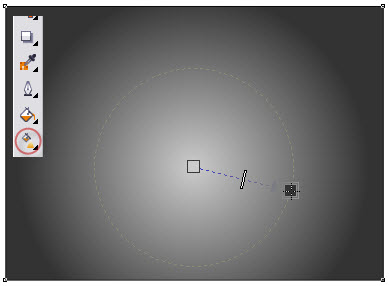
Buat objek kotak dengan Rectangle tool pada Toolbox, selanjutnya buat gradasi warna dengan Interactive Fill tool, pada Properti Bar > Fill Type > pilih Radial, maka hasilnya seperti gambar dibawah ini;


Langkah; 2
Buat objek elip dengan Ellipse tool pada Toolbox persis ditengah objek kotak, selanjutnya buat gradasi warna dengan Interactive Fill tool, hasilnya seperti gambar dibawah ini;


Langkah; 3
Pada Toolbox pilih Transparent tool arahkan pada object elip dan drag ke atas, hasilnya akan seperti gambar dibawah ini;


Langkah; 4
Pada Toolbox pilih Drop Shadow tool arahkan pada object elip dan drag ke bawah, hasilnya akan seperti gambar dibawah ini;


Langkah; 5
Copy Paste objek elip dan Clear semua efek yang ada dan beri warna hitam, kemudian pada Menu Bar > Bitmaps > Conver To Bitmap… pada tab yang sama yaitu Bitmaps > pilih Blur > Gaussian Blur atur sliding Radius sesuai keinginan anda, selanjutnya pada Toolbox pilih Transparent tool arahkan pada objek elip bitmap tersebut dan drag ke bawah, hasilnya akan seperti gambar dibawah ini;


Langkah; 6
Seleksi semua objek, pada Menu Bar > pilih Bitmaps > Conver To Bitmap… kemudian pada tab yang sama yaitu Bitmaps > pilih Noise > Add Noise… atur sliding Level dan Density sesuai keinginan anda, klik OK untuk mengakhiri proses, hasilnya seperti gambar dibawah ini;


Langkah; 7
Objek masih keadaan terpilih, pada Menu Bar > pilih Bitmaps > Edit Bitmap… maka anda diarahkan ke Corel Photo Paint, Pada Menu Bar > pilih Effects > Texture > pilih Plastic… kemudian atur pada slider seperti gambar dibawah ini, sehingga akan tercipta efek noise yang realistis;


Langkah; 8
Download file logo Harley Davidson yang sudah saya sediakan file mentah bentuk vector format .cdr & .cmx disini!!. Tempatkan di tengah background yang sudah kita buat;


Hasil akhir seperti gambar dibawah ini;


Selamat Mencoba ya,,,!!

Sumber: http://belajar-coreldraw.blogspot.com

print this pagePrint Halaman Ini
Previous home
DAFTAR ISI

Follower

Jadwal Sholat

Copyright © 2010 MTs Al-Falah Jatinangor All rights reserved.
Abahvsan by MTs Al-Falah . Blogger Template by Anshul Dudeja