Membuat Kartu Nama menggunakan Ms Word 2007 / 2010

B
agi seorang bisnisman atau pebisnis, baik berupa penjual jasa maupun jual barang, rasanya sebagai salah satu sarana promosi yang cukup menarik dan adalah dengan membuat kartu nama yang kemudian dalam kartu nama tersebut terdapat nama usaha dan alamat anda dan diberikan kepada pelanggan untuk dapat datang kembali atau diberitakan kepada orang lain. Dengan demikian maka usaha yang sedang anda lakukan akan cepat berkembang karena konsumen banyak yang berdatangan kepada anda.

Saat ini sudah banyak penyedia jasa membuat kartu nama yang ada ditengah-tengah kita, namun demikian jika anda ingin membuat kartu nama sendiri, anda dapat menggunakan program Ms Word untuk membuat kartu nama tersebut. Anda akan dapat dengan mudah membuatnya tanpa banyak merasa kesulitan. Syaratnya adalah computer atau laptop anda harus terkoneksi dengan internet, karena disini kita akan menggunakan template yang telah disediakan oleh Microsoft.
  1. Buka program MS Word 2007 atau 2010 anda.
  2. Klik File atau office button kemudian pilih New.
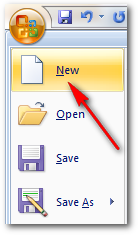
    New Document Ms Word
  3. Pada jendela yang muncul, pilih template Bussiness card dan pada panel tengah pilih salah satu template yang tersedia dan preview akan ditampilkan pada panel sebelah kanan.
  4. Jika sudah klik download. Maka proses download template kartu nama akan berjalan dan jika sudah selesai akan terbuka pada jendela word yang baru.

    Template Kartu nama Ms Word
  5. Maka template kartu nama telah siap untuk diedit.
  6. Untuk mengedit template, klik pada tab Avery @template kemudian klik pada Edit Card Text.

    Edit Card Text
  7. Masukkan data anda kemudian klik OK, maka semua data yang ada pada lembar kerja secara otomatis berubah.
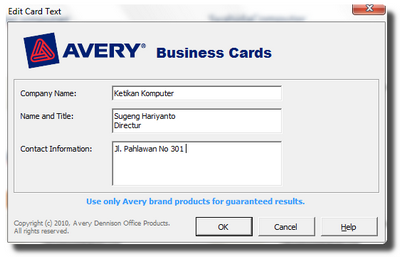
    Mengganti identitas kartu nama
  8. Agar terlihat lebih pribadi dan elegan, ubahlah logo yang ada dengan logo usaha anda sendiri.
  9. Untuk menambah jumlah kartu, anda bisa lakukan dengan klik Add sheet
  10. Kartu nama anda telah berhasil dibuat dengan mudah dan cepat dan siap untuk dicetak. 

print this pagePrint Halaman Ini

Download Free Viewer, Software untuk membuka berbagai macam format file


F
ree viewer merupakan software gratis yang berguna untuk membuka berbagai macam format file seperti file office word, excel, power point. Selain itu free viewer juga bisa digunakan untuk membuka file gambar jpg, png, gif dan bisa juga digunakan untuk membuka file video avi, .mpg, .mpeg, .mp4, .mkv, .3gp and Audio are: .mp3, .mid, .flac, .wma, .ogg. Jadi bisa dikatakan free viewer adalah software all in one yang dapat digunakan membuka berbagai macam file.

Free Viewer | Software membuka file dalam berbagai format
Apabila dikomputer anda tidak terinstall program office, free viewer dapat menjadi salah satu tool untuk membuka dan mengedit file office tersebut walaupun tidak selengkap program office. User pun dapat memutar file video dengan nyaman menggunakan free viewer. User pun dapat pula melakukan extract file dari file format .7z, .zip, .rar, .gz, .tar, .tgz, .jar.xpi. dengan sukses. Pendek kata kemudahan yang didapat dari free viewer adalah bahwa hanya dengan satu program free viewer user bisa menggunakan untuk berbagai macam keperluan tanpa harus menginstall beberapa program. Free Viewer support pada Windows XP, Windows vista maupun Windows 7. Apabila anda ingin mencoba dan menggunakan free viewer silahkan download pada link dibawah ini.

print this pagePrint Halaman Ini

Cara memberi border atau bingkai pada halaman tertentu di ms Word

U
ntuk mempercantik tampilan dan menambah keindahan sebuah dokumen di ms word, anda dapat menambahkan bingkai atau border pada setiap halamannya. Cara memberi border pada setiap halaman dapat anda buka kembali tutorialnya pada halaman ini. Namun kadang anda hanya membutuhkan halaman tertentu saja yang harus diberi border atau bingkai artinya tidak semua halaman diberi bingkai, misalnya hanya pada halaman 3 saja. Apabila hal tersebut yang sedang anda pikirkan caranya, silahkan diikuti langkah-langkah memberi border bingkai pada halaman tertentu di ms word dibawah ini.

  1. Aturlah agar halaman yang ingin anda beri bingkai atau border merupakan section break tersendiri dari halaman yang lain. Untuk mempelaari cara membuat section breaks pada halaman tertentu dapat anda buka pada halaman ini.
  2. Letakkan kursor pada halaman yang telah anda buat sebagai section breaks tersebut.
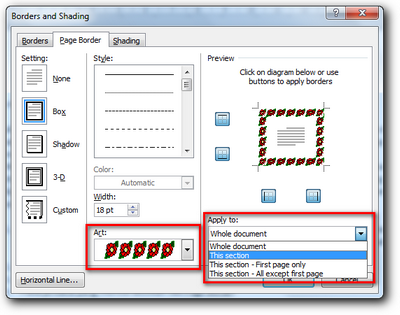
  3. Buka tab Page Layout kemudian klik Page Borders

    Page Borders Ms Word
  4. Pada jendela yang muncul aktifkan tab Page Border
  5. Pilih type border yang diinginkan pada opsi Art dan atur pula besar kecilnya border pada Width. Setelah itu pada pilihan Apply to pilih This section kemudian klik OK

    Memberi bingkai halaman tertentu di Ms Word
  6. Maka halaman yang anda kehendaki saja yang ada bordernya
  7. Semoga bermanfaat dan sukses selalu.

print this pagePrint Halaman Ini
Next Previous home
DAFTAR ISI

Follower

Jadwal Sholat

Copyright © 2010 MTs Al-Falah Jatinangor All rights reserved.
Abahvsan by MTs Al-Falah . Blogger Template by Anshul Dudeja